本项目基于《皇牌空战3:电脑空间》日版游戏进行汉化翻译。
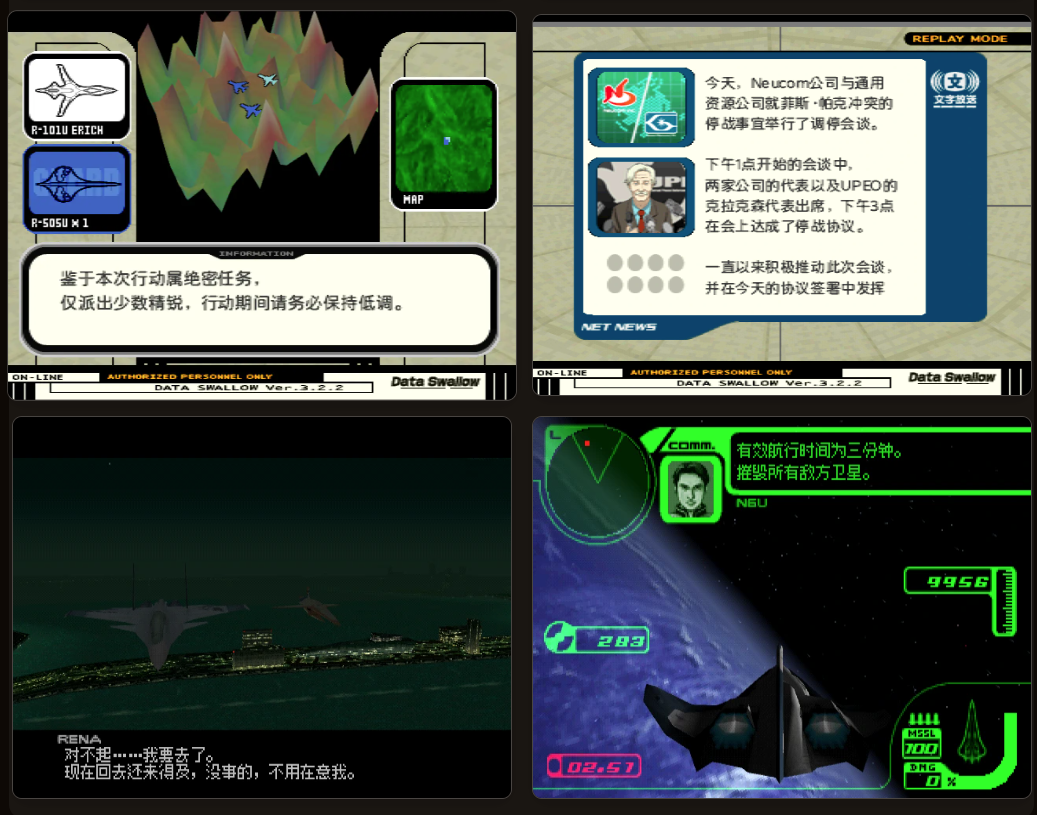
✈️ 游戏对话与剧情文本- 🔍 "搜索引擎"词条
- 📡 战场无线电通讯
- 🎬 即时动画字幕
- 🎮 游戏菜单界面 (部分保留英文以维持原版风格)
前往 GitHub Releases 页面下载最新补丁。
提示: 具体使用方法请参考压缩包内的说明文件。
如果您希望在当前汉化版的基础上进行二次修改并发布新版本,请遵循以下原则。
- 开源协议: 您的修改版必须遵守本项目的 GPL-3.0 协议,并同样以 GPL-3.0 协议开源。
- 作者署名: 您可以署上自己的名字,但必须保留原始汉化项目作者的署名。
- 修改流程: 修改游戏内容的核心流程分为三步:解包 → 修改 → 重新打包。
- 必备环境: 请务必确保PC安装有Python和Java环境,以及可选的golang环境。
本步骤的目的是从游戏镜像中提取出所有可编辑的素材,主要是图像文件。
使用 UltraISO 等镜像管理工具,从游戏镜像文件 (.bin 格式) 中提取 ACE.BPB 和 ACE.BPH 这两个文件。所有游戏素材都被封装在 ACE.BPB 这个大封包里。
使用 BPB_Unpack_Repack 目录下的 ac3es_tools.exe 工具来拆解 ACE.BPB。
语法格式:
ac3es_tools.exe bpb --bpb <ACE.BPB文件路径> --bph <ACE.BPH文件路径> -u <输出目录>使用示例:
ac3es_tools.exe bpb --bpb "REPACK_CD2/ACE.BPB" --bph "REPACK_CD2/ACE.BPH" -u "BPB"执行后,所有子文件会被解包到
BPB文件夹中。
BPB 文件夹复制三份:
- 一份作为原始备份,防止后续操作失误。
- 一份复制到
rebuild_cd/cd1_build目录,用于最终重新打包。 - 一份用于接下来的深度解包和修改。
运行辅助脚本 批量解压ulz.bat。按提示输入上一步解包出的 BPB 目录路径。
此脚本会自动解压目录中所有的 .ulz 压缩文件。解压后通常会得到 .tim (图像) 或 .dat (封包) 文件。
上一步解压出的部分 .dat 文件是二级封包,需要进一步拆分。
运行 dat_splitter.py 脚本,按提示输入 BPB 目录路径。脚本会自动拆分其中的 .dat 文件,暴露出最终的可编辑素材。
拆包产物说明: 拆分每个
.dat文件后,会生成一个filelist.txt。这个文件记录了其包含的所有子文件的信息,在后续重新打包时将作为索引使用。
运行辅助脚本 移动TIM并重新命名movetim.bat。
此脚本会将所有 .tim 贴图文件从深层子目录中提取出来,统一存放到一个新文件夹,并根据其原始路径重命名 (例如 0005_0011_0011_001.tim)。这样做便于集中预览和快速定位需要修改的图像。但修改还是要修改BPB目录里面的,这里只是集中TIM做一个统一预览,方便定位。
核心机制: 游戏中的所有文本(对话、菜单、字幕等)都是以TIM图像的形式存在的。因此,汉化工作本质上就是替换这些图像。原始文本放在了Script目录里面。
- 文件格式: 所有需要修改的都是
.tim格式的贴图文件。 - 主要工具:
AC3TimSwallow: 用于预览、导出.tim文件,查询关键信息(如色板、显存坐标),以及最终合成新.tim文件。AC3-Text-Editor: 用于快速生成带游戏字体的对话文本图像。OPTPix iMageStudio for PS2: 专业的PS2图像工具,用于处理菜单、UI等复杂图像,可手动调整CLUT(色板/调色板)。(注:此为商业软件,请自行获取)Photoshop或其他图像编辑软件。
这类图像结构相对简单,可以使用半自动化工具完成。
-
启动工具:
- 打开
AC3_Text_Editor目录,运行java -jar AC3-Text-Editor.jar。 - 打开
AC3TimSwallow目录,运行main.py。
- 打开
-
获取模板:
- 使用
AC3TimSwallow打开一个原始的对话.tim文件。 - 右键点击图像,导出为
.bmp格式。这张.bmp可以作为模板,保留了正确的尺寸和背景色(如乳白色、蓝色、黑色等)。 - 工具可以查询同一个图,不同调色板对应的图像。
- 使用
-
生成新文本图像:
- 在
AC3-Text-Editor中,选择上一步导出的.bmp作为底图。 - 在文本框中输入翻译好的中文。选择
BIG FONT以匹配游戏中的主要字体。 - 点击生成,得到一张新的
.bmp图像,注意命名为新的名字方便区分。
- 在
-
处理色板 (CLUT):
关键概念:调色板/色板 (CLUT)
.tim图像使用一个或两个色板来显示颜色。- 单色板: 图像只有一种显示效果。
- 双色板: 一张
.tim包含两种画面,通过切换色板显示。 必须严格匹配原始.tim的色板数量,否则游戏会出错!
- 如果原始
.tim是单色板: 直接使用上一步生成的.bmp即可。 - 如果原始
.tim是双色板: 你需要生成两张.bmp,分别对应两个色板的显示效果。例如,命名为1.bmp和2.bmp。
-
合成为新
.tim文件:- 在
AC3TimSwallow中,点击“BMP转TIM”按钮。 - 单色板: 选择“单层TIM”,导入你的
.bmp和原始.tim文件 (用于获取重要的显存坐标)。 - 双色板: 选择“双层TIM”,按顺序导入
1.bmp和2.bmp,再选择原始.tim文件。 - 点击“开始处理”即可生成新的
.tim文件。
- 在
-
压缩与替换:
- 你可以在合成时直接勾选“压缩为ULZ”,一步到位生成最终的
.ulz替换文件。 - 也可以先生成
.tim,在AC3TimSwallow中预览确认效果无误后,再使用“ULZ压缩”功能手动压缩。 - 将生成的新
.ulz文件,放到rebuild_cd/cd1_build/BPB...对应目录下,替换原文件。
- 你可以在合成时直接勾选“压缩为ULZ”,一步到位生成最终的


这类图像需要更精细的手动处理。
-
导出与编辑:
- 使用
AC3TimSwallow将原始.tim导出为.bmp。 - 使用
Photoshop等工具打开.bmp进行编辑。
清晰小字体技巧: 对于任务内对话(黑底白字/绿色的无线电对话),为追求清晰度,可在 Photoshop 中使用像素字体,并关闭“字体边缘抗锯齿”功能,选择“缝合像素(FUSION PIXEL)”字体。
- 使用
-
颜色量化 (Color Reduction):
- 将编辑好的图像导入
OPTPix iMageStudio for PS2。 - 必须将新图像的颜色数减至与原始
.tim文件一致。- 如果原始是 16 色 (4bpp),就减到 16 色。
- 如果原始是 256 色 (8bpp),就减到 256 色。
- 对于双色板图像,可能需要手动将原始
.tim的两个色板分别复制到你制作的两张新图上,以确保颜色完全匹配。单色版则无需这样,直接使用减色后得到的新色板数据即可。
- 将编辑好的图像导入
-
单色版图可以直接保存为新
.tim:- 在
OPTPix中,另存为.tim格式。 - 务必在保存时手动输入正确的显存坐标 (可以用
AC3TimSwallow查询原始.tim的坐标)。 - 注意,双色板任务对话图必须减色后导出BMP,再使用
AC3TimSwallow合并生成新TIM。
- 在


完成所有文件修改后,需要执行与解包相反的流程,生成新的游戏镜像。所有待打包的新文件都应已放置在 rebuild_cd 目录的对应位置。
-
打包
.tim到.dat(如需要):- 如果你修改的是从
.dat中拆分出的.tim(如菜单图像),需要先将它们重新打包回.dat。 - 使用
AC3TimSwallow的“封包BIN/DAT”功能,加载之前拆包时生成的filelist.txt,它会引导工具生成新的.dat文件。
- 如果你修改的是从
-
打包
.tim到.ulz(如需要):- 如果你修改的是直接封装在
.ulz里的对话.tim,在步骤二中应该已经生成了新的.ulz文件。 - 也有部分上一条提到的dat文件需要压缩为ulz,请使用
AC3TimSwallow进行ulz压缩。
- 如果你修改的是直接封装在
-
将新文件放入重建目录:
- 将所有新生成的
.ulz和.dat文件,覆盖到rebuild_cd/cd1_build/BPB...目录中的同名旧文件。
- 将所有新生成的
-
生成新镜像:
- 最后,参考
rebuild_cd目录内的说明文档,运行批处理脚本,即可将整个目录重新打包成ACE.BPB和ACE.BPH后,自动生成可供测试的新游戏镜像BIN格式。
- 最后,参考
如果你想将你的修改版分享给他人,可以制作一个补丁。
- 方法一 (推荐): 直接使用
xdelta等通用补丁制作工具,对比原始游戏镜像和你的修改版镜像,生成一个.xdelta补丁文件。并提供xdelta的使用说明。 - 方法二 (高级): 参考
Patcher目录里的说明文档,可以制作一个自定义的补丁程序,它可以自动判断镜像,并自动打补丁(需要使用go语音编译环境)。
你可以可以看这个文章得到一些信息:皇牌空战3 汉化说明 - 基本实现方式