Projet web de deuxième année à l'ENSG
Bienvenue sur GEOldie ! GEOldie est un escape-game géographique dont le principe est simple : votre voiture est bloquée dans un parking de Metz, et vous devez parcourir toute la ville pour en retrouver la clef.
Technologie utilisée:
- Mamp: Version 4.2.0
Commencez par récupérer le dossier Projet_Web et placez-le à l’emplacement de votre choix.
Pour pouvoir exécuter les fichiers d’utilisation du jeu sur votre machine, il vous faudra installer un serveur. Les manipulations à effectuer dépendent de votre système d’exploitation.
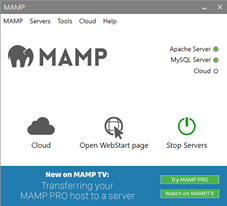
Téléchargez et installez le logiciel MAMP à l’adresse suivante : https://www.mamp.info/fr/downloads/. Puis ouvrez le logiciel ; vous devez voir apparaître cette fenêtre.
Cliquez sur MAMP, puis sur Préférences. Dans l’onglet Web Server, cliquez sur Select pour sélectionner le dossier que vous voulez exécuter.
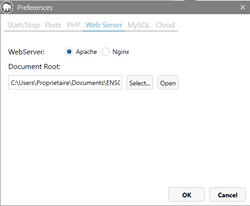
Il s’agit du dossier Projet_Web, que vous avez préalablement téléchargé à l’emplacement de votre choix.
Il vous faut dans ce cas installer un serveur LAMP. N’ayant pas d’environnement Linux à disposition, nous sommes dans l’incapacité de vous donner des indications précises quant à cette installation. Nous vous recommandons cependant de suivre ce tuto https://www.linuxtricks.fr/wiki/debian-installer-un-serveur-lamp-apache-mysql-php ou celui-ci http://doc.ubuntu-fr.org/lamp.
Pour pouvoir lancer le jeu, il vous faudra créer la base de données sur votre machine. Pour commencer, assurez-vous d'avoir ouvert le serveur SQL en plus du serveur apache sur Mamp. Ensuite, cliquez sur Open Webstart page et rendez-vous sur la page d'accueil de Mamp sur votre navigateur. De là, cliquez sur PHPmyAdmin pour accéder à la gestion de la base de données.
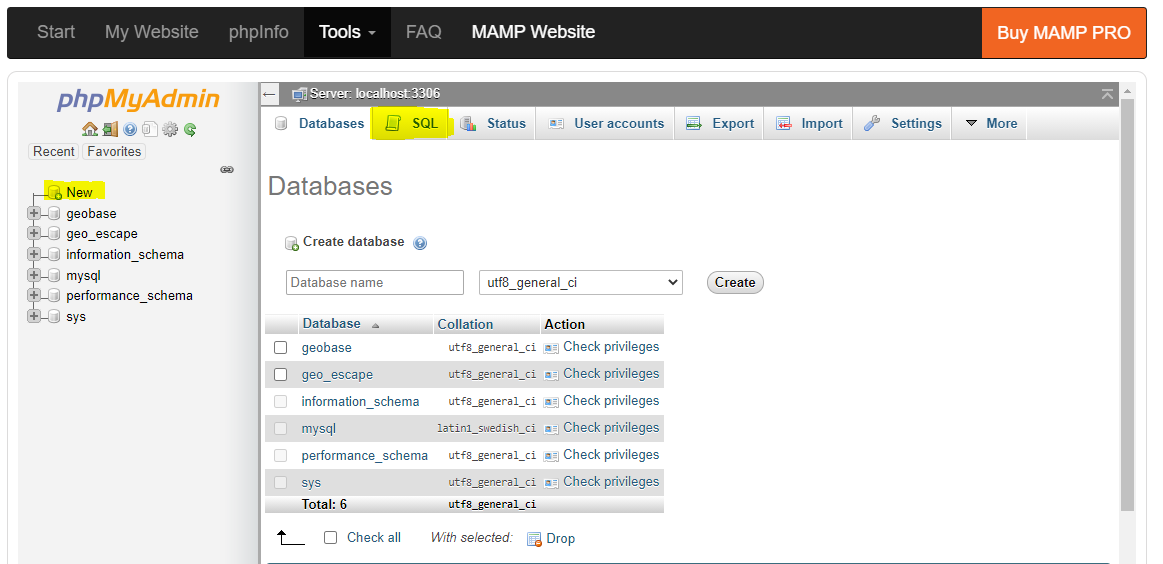
Sur phpmyadmin, créez une nouvelle base de données en lui donnant le nom geo_escape. Vous avez dû trouver dans le dossier Projet_Web un fichier du même nom : geo_escape.sql. Ouvrez-le et copiez l'intégralité de son contenu. Retournez sur phpmyadmin et collez ce que vous avez copié dans l'onglet SQL. Appuyez sur Go ; la base de données est importée !
Il vous suffit ensuite de taper « localhost » dans la barre de recherche de votre navigateur. Vous n’avez plus qu’à suivre les instructions à l’écran !
Une fois LAMP installé, tapez « localhost/phpmyadmin » dans la barre de recherche de votre navigateur pour accéder à la base de données. Une fois celle-ci créée, tapez « localhost/phpmyadmin » dans la barre de recherche. Sélectionnez le dossier Projet_Web. Vous n’avez plus qu’à suivre les instructions à l’écran !