本框架使用了GraphView和UI Toolkit(内置了Odin),实现了事件的的可视化节点操作,方便长期项目中的游戏逻辑编写。该框架比较轻量级,这篇文档用来介绍框架如何使用,前半部分是程序策划篇,只介绍如何使用比较简单,不需要代码知识也能理解。后半部分针对程序讲解如何拓展脚本和新节点。
节点图效果展示样例:

CSDN:https://blog.csdn.net/m0_51776409/article/details/127876213
现在有两种可以创建FlowChart物品的方式。
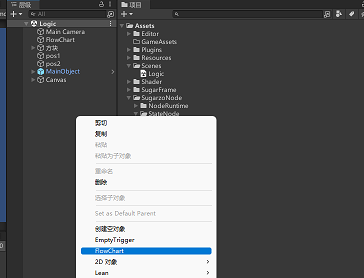
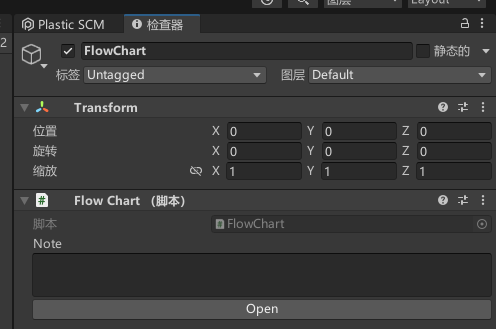
第一种是在Unity的Hierarchy窗口中,右键新建物品菜单中,可以看到一个FlowChart的选项,点击新建,场景便会多一个FlowChart游戏物品。选中FlowChart,点击上面挂载的脚本“Open”,就可以打开节点面板了。随后的后续编辑也只需要通过这个按钮进入即可。
Note文本框是用来写注释的,不影响实际运行效果。
第二种是在顶部菜单中,找到FlowChart即可直接打开窗口。在节点窗口顶部点击New即可在场景中直接创建FlowChart物品。

进入节点图窗口后会的布局如下:

如果是新建的Flowchart物品,目前节点区域是什么都没有的。编辑面板主要分为两部分:左边的Inspector面板用于显示和编辑点击节点的属性,右边的图用来显示节点(目前是空的) 在右边的节点图区域右键,点击Create Node,可以看到可以创建的节点列表:


节点主要分为四大类:触发器节点、行为(事件)节点、分支节点、序列节点。
其中,触发器和行为节点是主要的节点:触发器节点决定什么时候触发这个事件(例如玩家按下某个按键,游戏中某个状态改变到指定值,游戏内某个事件发生都可以算是一个触发时机),行为节点决定了进入该节点后程序需要执行什么逻辑。具体主要节点的功能见文档末尾的节点附录。
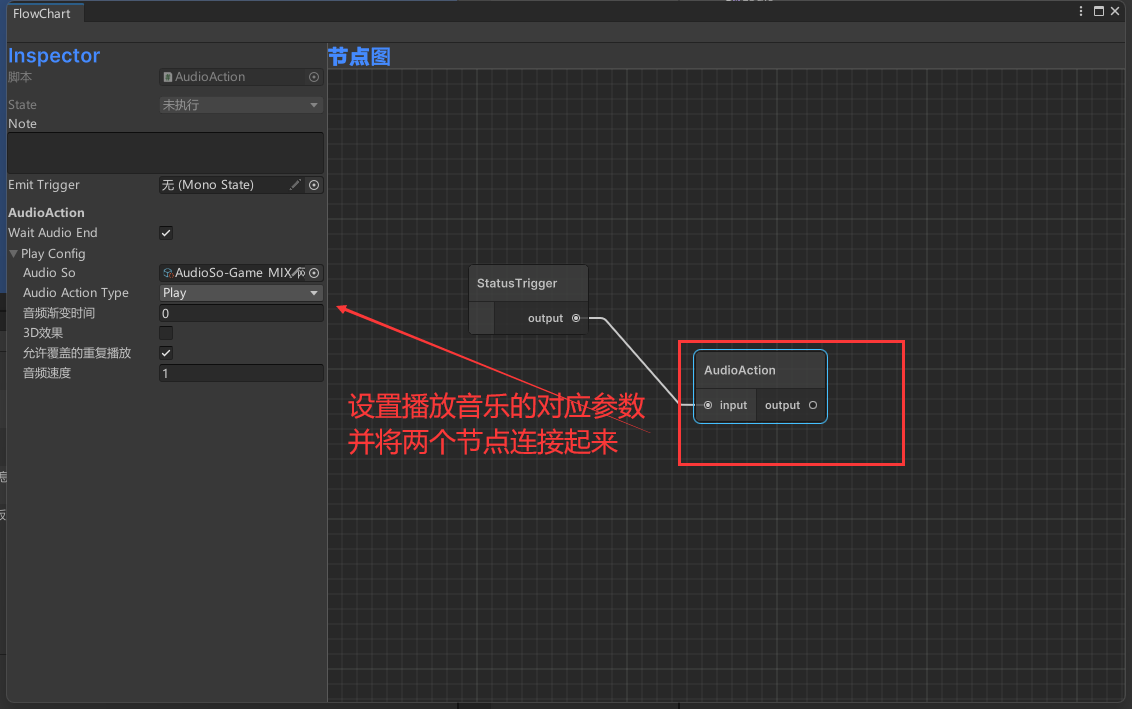
例如,我想执行一段逻辑:当进入游戏场景的时候开始播放游戏音乐BGM,这时候已经知道程序已经提前写好了对应播放音乐的Action节点和Trigger节点。
新建一个Trigger和AudioAction,在创建节点列表中找到对应节点,点击对应节点可以在左边Inspector面板中设置对应属性值,连接逻辑如下:

运行游戏,可以看到逻辑被正常运行。接着,我想加上当玩家按下ESC键时,游戏退出,这其中的逻辑如下(可以接着在原来的FlowChart中继续搭建逻辑)


在搭建时,节点也可以通过复制和粘贴创建。但是跨图粘贴目前是不可以的。一个图里可以放很多节点。但最好还是根据需求分开模块,一个游戏物品只能搭载一个FlowChart对应一张图,当逻辑多时就多搭建几张图,比如点击事件放一张图,状态事件放一张图等。
通过简单的Trigger和Action的连接,就可以搭建游戏逻辑了!
通过上面的简单例子,应该可以理解节点图的使用方式了。在框架中的Assets\SugarzoNode\Scene中,有一个样例场景,可以参考里面的逻辑。
上面的例子介绍了框架的简单使用,接着介绍四个类型节点的运行逻辑。
触发器节点是决定事件什么时候触发的关键,当条件满足时,该触发器节点连接的下一节点逻辑会被触发,此时该触发器State也会进入【执行中】的状态。
触发器只有一个输出端口,输出端口只能单连接。
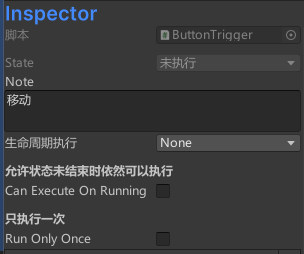
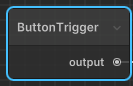
触发器节点共有属性:
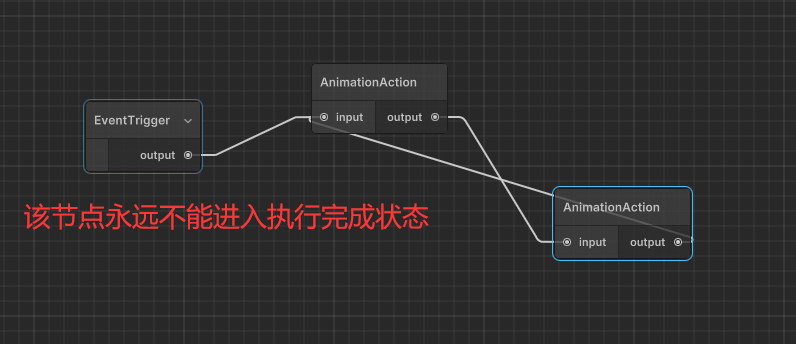
State:表示该触发器的状态,当触发器被触发时,State进入【执行中】,直到触发器触发的逻辑流向的最后一个节点执行完成后,State才会进入【执行完毕】。当事件节点在后面形成环形逻辑时,则会造成这个Trigger永远不会进入【执行完毕】的状态,请注意这点。
Trigger有几个共同属性。
生命周期执行:与Unity的MonoBehaviour执行顺序一致。
CanExecuteOnRunning:当触发器状态位于【执行中】时,该触发器是否能被再次触发,默认值为false
RunOnlyOnce:该触发器是否只能执行一次,当该选项被勾中时,触发器执行完成后便会摧毁自己(当勾选该选项时,CanExecuteOnRunning需要为false)注意这里Trigger的状态并不会被存档,意味着当场景被重载时,如果这个Trigger在资源场景里,该Trigger依然会被重新创建。
事件节点:决定该事件执行的逻辑内容
触发器拥有一个输入端口,一个输出端口,输入端口可以多连接,输出端口只能单连接。

事件节点共有属性:
Wait1Frame:执行时等待一帧
运行特性:
当事件节点为最后一个时(即它的output端口没有连接任何其他端口),事件结束时,就会将触发该事件的触发器Trigger节点State设置成【执行完毕】
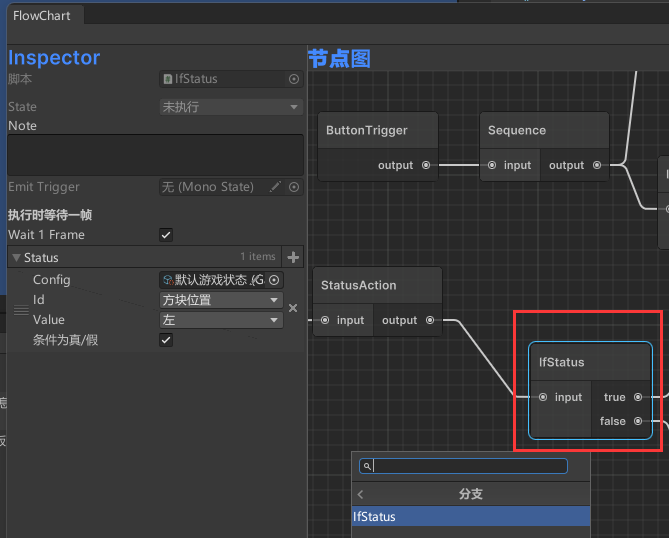
一种特殊的事件节点,有两个输出端口,都只能单连接。当条件满足时流向true,不满足时流向false
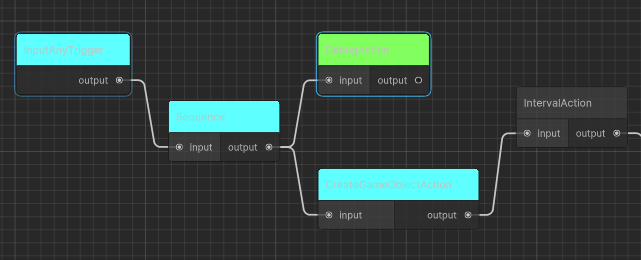
一种特殊的事件节点,有一个支持多连接的输出端口(也是目前框架里唯一一个支持输出端口多连接的节点),可以整合多个流向的事件。该节点的执行逻辑有些不同,只有在所有流向的逻辑都执行完成时,才会返回【执行完成】给对应的触发器

在游戏运行时,也可以打开顶部菜单打开节点窗口,观察节点颜色从而查看该节点是否正常运行。
灰色:未执行
蓝色:正在执行
绿色:已执行完毕
可以通过修改节点菜单中的节点注释给节点改名。

接着是程序篇部分,这里讲解如何新建和扩展节点。
在顶部菜单中,点击FlowChart/FlowChart节点配置即可打开节点的创建和配置窗口

每个节点的新建其实就是创建了一个cs脚本。新建新节点需要确定三个属性:
节点名称:就是脚本类名
节点类型:提供了触发器/条件/事件类型。这里不同类型的区别已在上文中介绍。
节点隶属包/节点注释(可中文)名:这个对运行时没有任何影响,只是在创建节点菜单中分类改名方便管理。
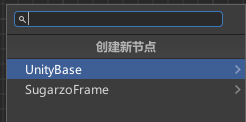
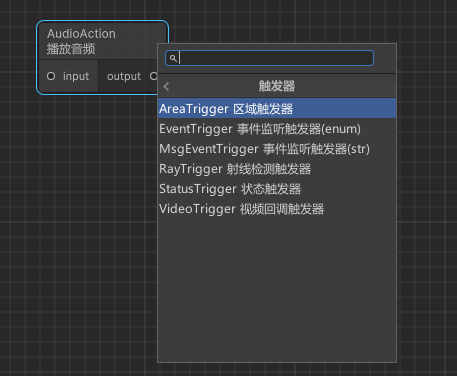
节点包名称和节点注释其实是通过特性Attribute标记上去的。如果后面需要更改已创建的脚本的类型可以进入脚本界面直接修改。
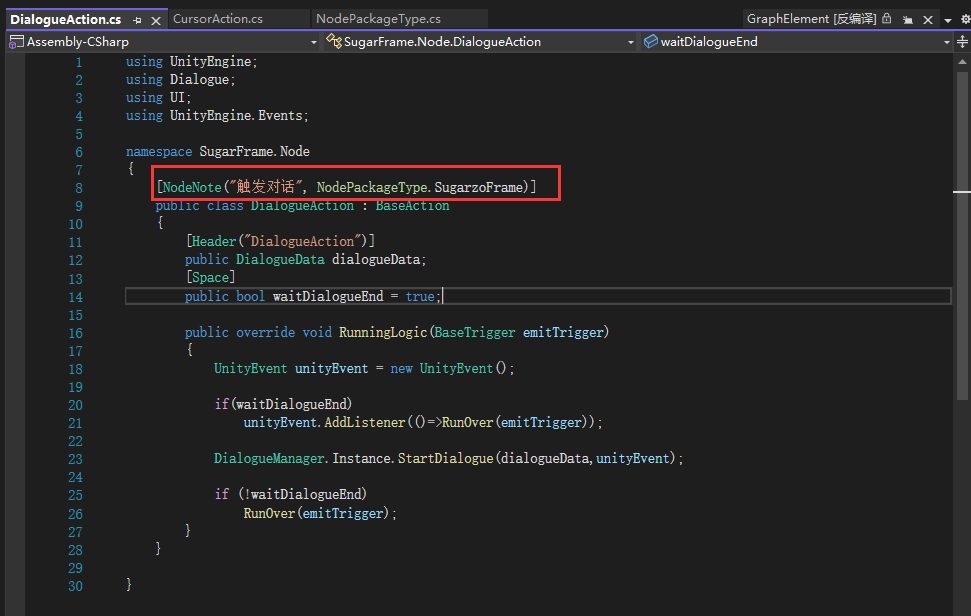
决定好上面这些后就可以点击Create按钮新建脚本了。

考虑到不同节点用处不同,所以提出了节点分包。如果节点依赖于游戏中一个独立的模块,应该单独划分一个新类型包。
在节点配置中的【节点分类包和路径】中,可以新建/删除不同类型的脚本包。在这里需要设置不同的脚本创建路径。设置好后在创建节点窗口中就可以使用了。

所有节点都是state : MonoBehaviour的基类,所以都享有Unity GameObject的生命周期,可以被destroy和setActive。
public enum EState
{
    [LabelText("未执行")]
    None,
    [LabelText("正在进入")]
    Enter,
    [LabelText("正在执行")]
    Running,
    [LabelText("正在退出")]
    Exit,
    [LabelText("执行完成")]
    Finish,
}
public interface IStateEvent
{
    void Execute();
    void OnEnter();
    void OnRunning();
    void OnExit();
}

//所有节点的基类
public abstract class NodeState : MonoBehaviour
{
#if UNITY_EDITOR
    [HideInInspector]
    public Vector2 nodePos;
#endif
    //流向下一节点的流
    [HideInInspector]
    public MonoState nextFlow;
}

public abstract class MonoState : NodeState, IStateEvent
{

}
参考的继承关系如下。
NodeState : MonoBehaviour
MonoState : NodeState, IStateEvent
BaseTrigger:MonoState
BaseAction:MonoState
BaseBranch:BaseAction
BaseSeqence:BaseAction
命名空间为SugarFrame.Node,模板中有两个内置注册事件和注销事件的函数,分别会在触Enable和DisEnable中执行,请保证最好注册注销事件需要对应。不然就会出现Trigger已经被摧毁了却依然在监听事件,导致Null错误。
using UnityEngine;

namespace SugarFrame.Node
{
    public class #TTT# : BaseTrigger
    {
        //Called on Enable
        public override void RegisterSaveTypeEvent()
        {
            //EventManager.StartListening("",Execute);
        }

        //Called on DisEnable
        public override void DeleteSaveTypeEvent()
        {
            //EventManager.StopListening("",Execute);
        }
    }
}
自定义Trigger的核心在于何时调用Execute函数,当Execute执行时,代表Trigger触发。
例如ButtonTrigger的写法如下,当UI按钮被按下时触发事件:
using System.Collections.Generic;
using UnityEngine;
using UnityEngine.UI;

namespace SugarFrame.Node
{
    public class ButtonTrigger : BaseTrigger
    {
        public List<Button> buttons;

        //Called on Enable
        public override void RegisterSaveTypeEvent()
        {
            foreach (var btn in buttons)
                btn.onClick.AddListener(Execute);
        }

        //Called on DisEnable
        public override void DeleteSaveTypeEvent()
        {
            foreach (var btn in buttons)
                btn.onClick.RemoveListener(Execute);
        }
    }
}命名空间为SugarFrame.Node,只需要重写RunningLogic(),在逻辑执行完成时调用RunOver(emitTrigger)即可
请保证RunOver一定要被执行且一次逻辑中只被执行一次
using UnityEngine;

namespace SugarFrame.Node
{
    public class #TTT# : BaseAction
    {
        [Header("#TTT#")]
        public string content;

        public override void RunningLogic(BaseTrigger emitTrigger)
        {
            //Write Logic

            RunOver(emitTrigger);
        }
    }

}
如果是非实时逻辑(比如异步加载,需要等待),可以将RunOver传入对应委托,或者用协程挂起即可。下面是IntervalAction节点的参考写法:
using UnityEngine;

using System;
using System.Collections;
using UnityEngine;

namespace SugarFrame.Node
{
    public class IntervalAction : BaseAction
    {
        [Header("等待x秒后执行下一个")]
        public float timer = 1f;

        public override void RunningLogic(BaseTrigger emitTrigger)
        {
            StartCoroutine(WaitTime(()=>RunOver(emitTrigger)));
        }

        IEnumerator WaitTime(Action _event)
        {
            if(timer <= 0)
            {
                _event?.Invoke();
                yield break;
            }
            yield return new WaitForSeconds(timer);
            _event?.Invoke();
        }
    }

}命名空间为SugarFrame.Node,只需要重写bool IfResult()的函数即可判断流向
using UnityEngine;

namespace SugarFrame.Node
{
    public class #TTT# : BaseBranch
    {
        [Header("#TTT#")]
        public string content;

        public override bool IfResult()
        {
            return true;
        }
    }

}暂未提供拓展接口。不过可以通过继承BaseSequence脚本手动设置不同流向。这里展示一下Sequence的节点写法。
namespace SugarFrame.Node
{
    public abstract class BaseSequence : BaseAction
    {

        [HideInInspector]
        public List<MonoState> nextflows = new List<MonoState>();
        [Header("每个行为之间是否等待x秒,输入-1时等待1帧")]
        public float waitTimeEachAction = 0;
        [ReadOnly]
        public int runningAction = 0;

        public override void OnEnter()
        {
            base.OnEnter();
        }


        /// <summary>
        /// 向下执行所有节点
        /// </summary>
        public override void RunningLogic(BaseTrigger emitTrigger)
        {
            if (nextflows != null && nextflows.Count > 0)
            {
                runningAction = nextflows.Count;
                StartCoroutine(StartActions(emitTrigger));
            }
            else
            {
                //Sequence节点输出为空,直接切换到结束状态
                RunOver(emitTrigger);
            }
        }

        private IEnumerator StartActions(BaseTrigger emitTrigger)
        {
            DataCache cache = new DataCache();
            cache.count = nextflows.Count;
            cache.trigger = emitTrigger;

            //继续所有节点
            foreach (var nextFlow in nextflows)
            {
                //依赖注入,当所有Action执行完成时回调Trigger
                if (nextFlow is BaseAction action)
                    action.OnExitEvent += delegate ()
                    {
                        cache.count--;
                        if(cache.count == 0)
                        {
                            cache.trigger?.OnExit();
                        }
                    };

                if (nextFlow is BaseAction nextAction)
                    nextAction.Execute();
                else
                    nextFlow.Execute();

                if (waitTimeEachAction > 0)
                    yield return new WaitForSeconds(waitTimeEachAction);
                if (waitTimeEachAction == -1)
                    yield return null;
            }
            yield return null;
        }


        private class DataCache
        {
            public BaseTrigger trigger;
            public int count;
        }
    }
}该目录下的节点为Unity默认功能,可以在无前置条件下调用。
IntervalAction 执行到该事件时,暂停x秒,随后再执行接下来的事件。
UnityEventAction public出去了一个UnityEvent
DebugLogAction Debug一段信息
GameObjectAction 配置场景中GameObject的,选择将它们SetActive或者Destroy
GameObjectMoveAction 将场景中的GameObject移动到另一个位置
GameObjectPathMoveAction 将场景中的GameObject沿着指定路径移动到另一个位置,需要配置路径点的位置,支持直线移动和贝塞尔曲线移动。路径已通过Gizmo.Draw画线,可在Scene中查看
ShaderControlAction 设置一个材质中Shader中的参数
SpriteMixAction 混合两个sprite的color,调整color.a的大小1-0或者0-1。支持UIImage或者Sprite2D
TriggerEventAction 可以执行/注册/注销一个Trigger的事件
AnimatorAction 控制Animator的动画播放
ButtonTrigger 指定一个Button,在onClick事件中触发
InputAnyTrigger 按下键盘上的指定按钮时触发
Trigger 可以指定GameOjbect的某一个生命周期(Awake,Update等),与该生命周期同步触发